Mostrando entradas con la etiqueta usabilidad móvil. Mostrar todas las entradas

miércoles, 11 de noviembre de 2015

Pautas de usabilidad y accesibilidad móvil. "Accesible Mobile Interfaces" y "Mobile Navigation" de Funka

El objetivo de este artículo es divulgar las guías "Accesible Mobile Interfaces" (2012) y "Mobile Navigation" (2014) de Funka, una empresa sueca especializada en accesibilidad de reconocido prestigio internacional.

Estas guías nos ofrecen un listado de pautas, estudiadas y testeadas con usuarios, que nos permiten diseñar e implementar interfaces móviles más usables y accesibles.

Al final del post podéis consultar otros artículos sobre accesibilidad y usabilidad en dispositivos móviles.

"Guidelines for the Development of Accessible Mobile Interfaces", Funka, 2012

Funka elaboró las directrices para el desarrollo de interfaces móviles accesibles en el marco de un proyecto financiado por el Swedish Internet Fund.

Los smartphones tienen buen soporte para la accesibilidad y a menudo algún producto de apoyo incorporado. Pero todavía se cometen muchos errores por falta de conocimientos, documentación y prácticas.

Los problemas son tanto en accesibilidad técnica (que afectan especialmente a los usuarios que utilizan productos de apoyo) como en accesibilidad pedagógica (que nos afectan a todos, pero especialmente a las personas mayores, con poca experiencia tecnológica o con discapacidad cognitiva, visual o motriz)

Funka señala que las pruebas realizadas con usuarios con distintas necesidades y en distintas condiciones (con o sin productos de apoyo) muestran que las WCAG 2.0 no son suficientes, puesto que carecen de principios de desarrollo para interfaces móviles. Por ello han elaborado criterios de testeo que las complementan.

En el artículo anterior (WCAG 2.0 Extensions. "WCAG Cognitive Extension", "WCAG Mobile Extension", y nueva versión de las WCAG 2.0 ) comenté precisamente la futura WCAG Mobile Extension. El Mobile A11Y TF tiene abierto en su wiki un espacio para la discusión y el análisis de las directrices de Funka.

La guía explica que durante el proceso de elaboración inventariaron las directrices y estudios existentes sobre accesibilidad en interfaces móviles, realizaron encuestas, se entrevistaron con usuarios con diferentes tipos de discapacidad y realizaron variados test con usuarios.

Las directrices son de uso gratuito y están disponibles en español: Pautas para el desarrollo de interfaces móviles accesibles, PDF (350Kb)

Son 48 pautas agrupadas en 6 temas. Las enumero a continuación, con alguna anotación interesante en determinados casos. Podéis consultar la descripción de cada pauta en el documento original.

Elección de una solución

  1. Observe que su sitio web básico funcione en dispositivos móviles

    Un problema común es el de las opciones de menú que solo se despliegan al colocar el cursor sobre una opción. Recomiendan un enfoque Mobile First

  2. No obligue al usuario a utilizar una versión móvil, pero ofrézcala en caso de que las páginas del sitio web básico sean grandes o tengan unas funcionalidades complejas

    Se debe ofrecer enlaces entre las diferentes versiones y recordar la elección del usuario.

  3. Una versión móvil del sitio web debe, en la medida de lo posible, facilitar al usuario la misma información y servicios que el sitio web normal, a no ser que se trate expresamente de una versión móvil de un servicio o funcionalidad específicamente delimitados

    Aplicable en el caso de que se ofrezca una versión móvil.

  4. Cree aplicaciones para funcionalidades claramente delimitadas a las que el usuario pueda necesitar acceder con frecuencia

    La creación de una app debería hacerse sobre todo para tareas específicas a las que un grupo de usuarios necesite acceder o ejecutar con frecuencia.

Diseño

  1. Siga las WCAG 2.0 excepto en los aspectos que las presentes pautas contradigan a las WCAG 2.0
  2. Al crear aplicaciones para dispositivos específicos, deberán seguirse las directrices de diseño y accesibilidad, siempre y cuando no contradigan estas pautas

    En caso de que existan. Por ejemplo, cuando se desarrollen aplicaciones para iPhone, deben seguirse las directrices de Apple (siempre y cuando no contradigan estas pautas). Lo traté en el artículo Accesibilidad y usabilidad móvil: web móvil y app nativa

  3. Si desarrolla una aplicación para una plataforma específica, deberá ser compatible con las características propias de la plataforma
  4. Identifique los elementos gráficos, iconos y botones con su motivo o función

    En los sitios web tendrán un texto alternativo. En las aplicaciones, la forma de incluir la descripción dependerá del sistema operativo.

  5. Cada objeto de formulario debe tener una etiqueta o una descripción
  6. No utilice marcos (frames, iframes) en interfaces web
  7. Ayude al usuario a introducir datos adaptando el teclado virtual al contenido que debe introducirse

    Lo traté en el artículo: HTML5 y accesibilidad: nuevos tipos de input, atributos asociados y validación nativa

  8. Minimice el uso de scripts ejecutados en cliente

    Los dispositivos móviles tienen a menudo menor capacidad que los ordenadores normales y el empleo de muchos scripts puede causar problemas.

  9. Realice pruebas prácticas de la solución

    Siempre debe realizarse un testeo práctico de la solución con personas que no hayan participado en el desarrollo, incluyendo a personas con discapacidad en los tests de usuario.

Estructura y presentación

  1. En las vistas con scroll, coloque las cosas importantes más arriba y las menos importantes más abajo

    Pero ten en cuenta también que es difícil conseguir hacer clic en los objetos que se encuentran arriba del todo en la pantalla. Por lo tanto, una interacción importante no debe situarse en la parte de arriba del todo de la pantalla.

    Lo comentaba en el artículo Responsive Design y accesibilidad. Buenas y malas prácticas. Errores comunes. .

  2. Agrupe los elementos que van juntos

    La página debe redistribuirse, en la medida de lo posible, de modo que la información relacionada se posicione justo detrás de la sección con la que se relaciona, en lugar de que todo el material relacionado se coloque abajo del todo.

  3. Procure crear un diseño limpio y minimice el número de objetos “innecesarios”
  4. Procure que el encabezado de la página sea pequeño
  5. Cree áreas grandes para hacer clic

    Procure que el área para hacer clic tenga como mínimo el alto de fila del cuerpo de texto en un sentido y el alto de fila del cuerpo de texto multiplicado por 3 en el otro sentido. Los iconos de una aplicación deberían tener, como mínimo, 9 milímetros de ancho y de alto.

  6. No coloque los botones de uso frecuente en el margen derecho o izquierdo, a no ser que ocupen, como mínimo, una tercera parte del ancho de la pantalla

    A los usuarios que solo utilizan una mano, o que tienen que equilibrar el móvil sobre la rodilla para poder utilizarlo, les resulta difícil pulsar botones que están en los márgenes.

  7. No coloque a la derecha los botones, funcionalidades o grupos con botones y funcionalidades, a no ser que el grupo ocupe, como mínimo, el 75 % de la pantalla en todas las posiciones

    Beneficia específicamente a los usuarios que no ven el sitio web y utilizan el dedo índice para escanear la interfaz.

  8. Oriente los botones y los enlaces en filas claras (horizontal y verticalmente)
  9. Las etiquetas de los campos de introducción deben colocarse principalmente encima del campo

    Son una excepción las casillas de verificación y los botones de opción, en los que el texto puede situarse a la derecha, pero el título del grupo se colocaría encima del mismo.

  10. Las longitudes de línea deben adaptarse al ancho de la pantalla, pero nunca superar un máximo de 70 caracteres por línea, espacios incluidos

    El objetivo es que la longitud sea de 55-60 caracteres por línea, espacios incluidos.

  11. Limite la cantidad de información y el número de objetos mostrados

    Esto no significa que se deban eliminar partes del contenido, pero sí que puede ser más fácil para el usuario que se oculten algunas partes en forma de acordeón, o que los submenús se oculten en desplegables. En estos casos, la funcionalidad debe ser clara y el usuario debe poder acceder a las partes ocultas de manera intuitiva.

  12. Utilice iconos conocidos
  13. Diseñe los objetos clicables para que sean obvios

    Los enlaces no se deben distinguir solo por el color.

  14. Utilice contrastes altos
  15. Debe ser posible utilizar la interfaz en la visualización tanto horizontal como vertical

Interacción

  1. Utilice conceptos de navegación sencillos

    Los mega-menús no funcionan bien en móvil y han de rediseñarse.

  2. Si desarrolla una aplicación para un sistema operativo o un dispositivo móvil que pueda tener botones de control (por ejemplo, teclas de flecha y un botón Aceptar), debe ser posible utilizarlos para navegar por la interfaz
  3. Si desarrolla una interfaz que se pueda utilizar en dispositivos a los que se pueda conectar un teclado, la interfaz debe, cuando sea posible, poder controlarse con el teclado
  4. Inserte atajos para facilitar que el usuario salte de una parte a otra del contenido en las páginas largas

    Aunque estén ocultos inicialmente, deben mostrarse al recibir el foco en la navegación por teclado.

  5. Minimice la introducción de texto en la interfaz
  6. Si la interfaz admite el control mediante gestos, debe implementarse esta función
  7. No incluya funciones que solo se puedan ejecutar mediante gestos, compleméntelas siempre con un botón o enlace
  8. Permita controlar la interfaz solo con un dedo
  9. Sea sistemático

    Por ejemplo, coloca los botones que tengan una determinada funcionalidad en el mismo lugar de la pantalla o diséñalos de forma homogénea.

  10. Utilice los objetos integrados según su uso previsto y de la forma en que el usuario espera que se utilicen

    Es decir, en vez de implementar componentes propios con una funcionalidad equivalente.

  11. Proporcione feedback al usuario

    Mediante un sonido y una vibración breve si el dispositivo lo permite, pero siendo posible desconectar esta confirmación. Puede haber excepciones cuando un exceso de confirmaciones se perciba como molesto (por ejemplo, una aplicación que funciona como podómetro no debe confirmar cada paso registrado).

  12. Proporcione información de estado clara al usuario

    Por ejemplo, si la aplicación o sitio web están cargando datos, es conveniente mostrar el progreso de la carga.

  13. Proporcione al usuario tiempo suficiente y avísele antes de que se supere el límite de tiempo

    Si fuera posible, también debería existir la posibilidad de prorrogar el tiempo de forma sencilla.

  14. Ayude al usuario a evitar y a corregir posibles errores

    Por ejemplo con autocompletado o con sugerencias de búsqueda. Si aun así se producen errores, debe informarse claramente al usuario tanto en la parte superior de la página como en el lugar en el que se haya producido el error. Cuando sea posible, se debe ofrecer también propuestas de solución.

Contenido

  1. Utilice imágenes solo si son realmente útiles para el usuario
  2. Utilice encabezados breves y descriptivos para estructurar la información
  3. Evite las abreviaturas

Configuración de usuario

  1. Asegure que la interfaz pueda ampliarse
  2. Considere la posibilidad de proporcionar una opción para invertir los colores
  3. Considere la posibilidad de proporcionar un ajuste para cambiar el tipo de letra

“Mobile Navigation Guidelines”, Funka, 2014

Entre octubre de 2013 y febrero de 2014 Funka encabezó un proyecto con 20 clientes para investigar los conceptos de navegación en interfaces móviles.

En primer lugar analizaron y testearon los conceptos de navegación existentes; y en segundo lugar desarrollaron y testearon con usuarios (también con usuarios con discapacidad) prototipos de nuevos conceptos de navegación.

En base a los resultados elaboraron las "Mobile Navigation Guidelines" (PDF, 315 kb), las directrices a seguir en la definición de la interfaz de navegación de sitios o aplicaciones móviles para asegurar su usabilidad y accesibilidad.

En base al estudio, hemos podido confirmar que hay diversos conceptos de navegación para elegir. No parece que haya uno perfecto, todos tienen sus ventajas y desventajas. La elección del concepto de navegación puede depender del tipo de interfaz o de la cantidad de contenido. Por tanto no se puede decir que se puedan resolver todos los problemas con un concepto de navegación concreto.

Es decir, no podemos decir "este es el mejor sistema de navegación en todos los casos", lo que sí se puede decir es qué directrices debe cumplir.

Aunque se desarrollaron principalmente para sitios web de información, muchas de las directrices se pueden aplicar a otros tipos de sitios o aplicaciones móviles, pero indican que su aplicación en estos casos debería ser siempre testeada con usuarios reales (algo que sería recomendable siempre, claro, pero más todavía en estos casos).

Las directrices son de libre acceso y de uso gratuito. Son 23 pautas que se agrupan en 5 temas. Las enumero a continuación, con alguna anotación interesante en determinados casos. Podéis consultar la descripción de cada pauta en el documento original (solo disponible en inglés).

Interacción

  1. El concepto de navegación es fácil de comprender
  2. La navegación es consistente y predecible entre los diferentes niveles de la estructura de información.

    Una excepción es la navegación por el nivel superior, que puede ser diferente a la de los submenús sin crear problemas.

  3. El usuario recibe feedback relevante

    Por ejemplo, se informa de la opción de menú seleccionada; un título visible indica en qué página se ha aterrizado; etc.

  4. La comprensión del concepto de navegación no está basado en la ruta del enlace
  5. El tiempo que se necesita para navegar está minimizado

    Por ejemplo, se reduce el número de pasos para alcanzar el contenido si dichos pasos requieren una carga de página. Las pruebas demuestran que a menudo hacer scroll es más rápido.

  6. La navegación trabaja en diferentes tamaños de ventana

    No solo en diferentes tamaños sino también en posición vertical y horizontal. Ciertos conceptos funcionan mejor en pantallas grandes y otros mejor en pantallas pequeñas, por ello no cambies demasiado pronto a la versión de navegación móvil.

  7. La estructura de navegación soporta diferentes niveles de profundidad (si así se requiere)

    Hay conceptos que solo soportan uno o dos niveles de profundidad. Si tu web tiene una estructura más profunda debes escoger el concepto de navegación adecuado.

  8. El menú solo debe contener la estructura de la información

    Si la función de búsqueda está en el menú, habrá personas a las que les costará encontrarla. Tampoco recomiendan que tengas que abrir el menú para cambiar de idioma.

  9. La estructura de la información se ha estudiado detenidamente 

    Si la arquitectura de información del sitio es incorrecta o está desequilibrada, el concepto de navegación se vuelve irrelevante, pues la información será difícil de encontrar independientemente del mismo.

Layout y diseño

  1. El menú tiene un diseño claro

    Trata la importancia de saber en qué página estás, en qué nivel de la estructura te encuentras y qué otras opciones hay al mismo nivel. O también aspectos como el diseño consistente o la delimitación clara de las diferentes zonas clicables.

  2. Presentar el menú verticalmente

    Este punto no se aplica necesariamente al menú superior.

  3. Áreas clicables suficientemente grandes

    Indican 9 mm medidos en la pantalla del dispositivo.

  4. El menú es fácil de encontrar
  5. El icono del menú más texto complementario (si hay icono de menú)

    Utiliza el icono de menú que los usuarios esperan encontrar y acompáñalo del texto "Menú".

  6. El menú es de fácil acceso

    Debes poder acceder fácilmente al mismo cuando sostienes el teléfono con una sola mano.

  7. Las opciones importantes del menú no están ocultas

    No se refiere al menú oculto tras un botón "menú”, medida eficaz si su ubicación y diseño es claro y que además permite poner el foco en el contenido. Se refiere a ocultar opciones de menú tras un enlace "Mostrar más". Muchos usuarios evitan hacer clic en este tipo de enlaces incluso si no encuentran lo que están buscando en las opciones visibles.

Contenido

  1. Poner el foco en el contenido

    Lo prioritario de la página es el contenido, que confirma además si lo que estás buscando es esa página o si llegaste a la página correcta. El menú no debe ocupar toda la pantalla a menos que el usuario así lo haya elegido.

  2. Los enlaces a las páginas importantes también están incluidos en el contenido

    Las preferencias de navegación varían: unos usuarios utilizan el menú, otros el buscador, y muchos hojean títulos y enlaces relevantes, evitando el menú y el buscador. Los enlaces deben ser claros, descriptivos y legibles, para lo cual ayuda que estén en líneas separadas.

Diseño técnico

  1. El menú trabaja con el lector de pantalla
  2. El menú puede ser usado con el teclado

    Además el orden de tabulación ha de ser lógico y el foco visible.

  3. Puedes navegar incluso cuando javascript está desactivado

Preferencias de los usuarios

  1. El menú admite diferentes tamaños de texto y fuentes

    Es decir, el usuario puede cambiar el tamaño de texto o las fuentes, mediante las opciones de personalización de su navegador o el sistema operativo, y el menú debe admitirlo y visualizarse correctamente.

  2. El menú admite zoom

Artículos relacionados

viernes, 7 de febrero de 2014

Claves del estudio de UserZoom sobre la experiencia de los usuarios de tablet y móvil en portales de reserva de hoteles y viajes

Hace unos meses os comentaba las conclusiones que me parecían más interesante del estudio "Mobile Usability Testing. Estudio de usabilidad en Tablet. E-commerce de moda", realizado por UserZoom.

UserZoom ha publicado ahora otro estudio sobre la experiencia de los usuarios de tablet y móvil en portales de reserva de hoteles y viajes: "Mobile Usability Testing. Estudio benchmark de usabilidad en tablet y móvil en webs de hoteles y viajes".

Como ya os comentaba acerca del estudio anterior, no solo son interesantes las conclusiones que se extraen de estos estudios, sino que son también un buen ejemplo de cómo presentar amigablemente los resultados.

El estudio se ha realizado mediante test en remoto basado en tareas con la herramienta UserZoom (de la que hice una review en UserZoom, una herramienta profesional para consultores UX). Han participado 360 compradores habituales de viajes de ocio online de tres países: UK, Alemania y España. Realizaron las mismas tareas, la mitad desde tablet y la mitad desde el móvil. Los portales que se han testeado en España han sido: Rumbo.es, Logitravel.com y Viajes el Corte Inglés.

A continuación incluyo algunos de los datos y conclusiones que aparecen en el estudio y que me resultan más interesantes:

  • Datos generales:

    • El 80% de los usuarios busca en Internet para planificar su viaje (Google Travel Study 2013)
    • El 42% de los usuarios usa una tablet o un smartphone para buscar información sobre sus vacaciones o viajes (Google Travel Study 2013) Les resulta más cómodo navegar por la web que bajarse una app, de ahí la importancia de que los portales estén optimizados para dispositivos móviles.
    • El 68% de los usuarios busca y compara antes de decidir el viaje (Google Travel Study 2013) La información que encuentran les sirve para decidir su viaje: comentarios, vídeos (cada vez más valorados), qué se puede ver o hacer. Por eso es importante ofrecer la información más completa posible sobre el viaje, así aumentan las posibilidades de que lo compren en nuestra página y no en otra.
    • La compra de viajes online es un experiencia multidispositivo: saltan de un dispositivo a otro según el tiempo libre y el contexto. Inician su consulta en móvil y pueden acabar la compra en la tablet o el ordenador (aunque cada vez más usuarios la acaban desde el móvil)
  • Tarea 1: se ha evaluado encontrar un hotel (en determinada zona y con determinados servicio) y la ficha del hotel.

    • Filtrar por zona o servicios del hotel no siempre resulta fácil, visible o está disponible, porque a menudo el sitio no está optimizado para dispositivos móviles. Sin embargo, el porcentaje de éxito de los usuarios españoles fue bastante alto. Más del 80% lo consiguieron en las tres webs accediendo desde una tablet (porcentaje que también supera Viajes el Corte Inglés en el acceso desde móvil) Un porcentaje de éxito mucho más alto que el de las webs analizadas en UK y Alemania.
    • La información que se ofrece del hotel no siempre les parece suficiente: ¿el parking es de pago?, ¿hay internet gratis?, ¿cuál es el precio total de la reserva? Valoran la información que les aporte un valor añadido como servicios cercanos, planos, vídeos, actividades para hacer en los alrededores, ambiente de la zona en horario nocturno, etc. La valoración de la ficha del hotel ha sido muy justa en los portales españoles, siendo más alta en general en móvil que en tablet. Logitravel destaca bastante sobre los demás.
    • Dan gran importancia a las imágenes a la hora de decantarse por el hotel. Quieren fotos realistas y no comerciales, desde varios ángulos, del baño, de los exteriores, subidas por otros usuarios. La valoración de la fotos en los portales españoles no es demasiado buena, siendo mejor en el acceso desde móvil que desde tablet. Logitravel destaca de nuevo sobre los demás.
  • Tarea 2: se ha evaluado encontrar un crucero (con una ruta concreta desde determinada ciudad) y la ficha del crucero.

    • El fracaso es estrepitoso en general. En España solo se salva Rumbo.es con un porcentaje de éxito bastante alto (80%) en el acceso desde el móvil. La culpa del fracaso es, en general, la falta de optimización de la web para dispositivos móviles. Les fue difícil navegar por la información o usar el buscador: uso de iconos para navegar, mala arquitectura de información, buscador que no devuelve los resultados que se esperan, sitios que no tienen los mismos contenidos en el ordenador, la tablet y el móvil (y esto confunde al usuario en su navegación multidispositivo)
    • En cuanto a la ficha de producto, los usuarios echaron de menos información detallada sobre el crucero, como el precio de las excursiones o más fotos. La valoración de la información para tomar una decisión final es baja, salvo en el caso de Logitravel desde móvil que alcanza una nota superior a la media: un 74% de "muy detallada, puedo reservar sin dudas"
  • ¿Cerrarían la reserva desde la tablet o el móvil?

    • Salvo en Rumbo.es, más de un 60% de los usuarios de los otros dos portales haría la reserva de un hotel o un crucero desde la tablet o el móvil. El resto cerrarían la reserva desde el ordenador (salvo un porcentaje pequeño que no lo reservaría online de ninguna manera). Las razones por las cuales los usuarios preferirían cerrar la reserva desde el ordenador son: porque el dispositivo móvil se percibe como más inseguro que un ordenador, por incomodidad o por no poder imprimir y guardar la reserva.
  • El nivel de satisfacción final de los usuarios fue muy pobre. El portal mejor valorado en tablet y en móvil fue Logitravel.

Artículos anteriores:

jueves, 23 de enero de 2014

Responsive Design y accesibilidad. Buenas y malas prácticas. Errores comunes.

Índice

Responsive Design. ¿Qué es?

Responsive Web Design (RWD) es una técnica de diseño y desarrollo de sitios y aplicaciones web que permite que las páginas se adapten al tamaño, la resolución y orientación de la pantalla, y por tanto al dispositivo del usuario. Y todo ello con un código único, una única página, una única URL.

Tenéis 50 ejemplos de Responsive Web Design en el artículo “Responsive Web Design: 50 Examples and Best Practices”, designmodo.com, octubre 2011

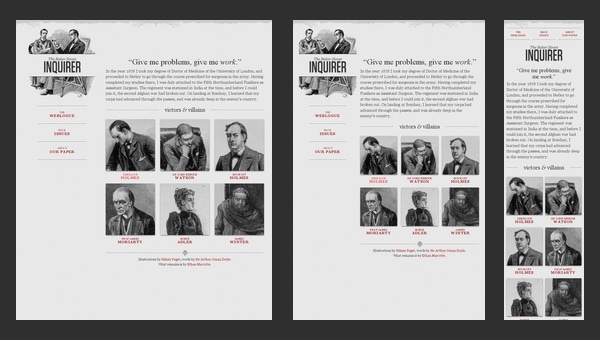
No necesitas realmente visualizar estas páginas en diferentes dispositivos para comprobar que son Responsive Web Design, basta con que las visualices desde tu escritorio y redimensiones la pantalla del navegador. Según el tamaño de la pantalla verás que el diseño, la navegación, el contenido y las imágenes se reconfiguran automáticamente.

También puedes cambiar la resolución de pantalla, selecciona una resolución baja y podrás ver la visualización de la web para esa resolución.

A medida que hacemos la pantalla más pequeña o bajamos la resolución, pasamos por ejemplo de un layout de 3 columnas a uno de 2 y finalmente a un layout de una columna. Las imágenes se hacen más pequeñas para adaptarse al espacio disponible o el sistema de navegación se modifica.

Podéis consultar el artículo de Juan Carlos Mejía [MEJIA, 2012] donde incluye varios vídeos que ilustran todo ello con claridad.

Responsive Design. ¿Cómo se hace?

Esta flexibilidad se consigue mediante el uso de un código HTML único pero que se presenta de manera diferente gracias a:

  • La separación entre el contenido y la presentación: todos los estilos están definidos en las CSS.
  • Layouts basados en grids: la información se organiza en ejes verticales y horizontales. Tendremos definidos diferentes layouts en diferentes CSS, por ejemplo uno de 3 columnas, uno de 2 columnas y uno de 1 columna.

    Tres esquemas de una web. El esquema a tres columnas se verá en resoluciones de escritorio. La versión a dos columnas en tablets, y la versión a una columna en móviles.

    Imagen de boatboatool.com

  • Fluids Grids, es decir, el uso de medidas relativas que permitan que el contenido se pueda adaptar realmente como se ve en la imagen anterior. Permite utilizar todo el espacio disponible y evitar el desplazamiento horizontal.
  • Media Queries, permite cargar dinámicamente las diferentes CSS que hemos definido en función del tamaño de pantalla, su resolución o su orientación.

    <link rel="stylesheet" type="text/css" href="style2col.css" media="all and (min-width: 400px) and (max-width: 800px)" />

    En este ejemplo se especifica la CSS a utilizar (layout de 2 columnas) con un viewport (la parte de pantalla donde se representa el documento) de una anchura entre 400px y 800px.

    Media Queries son recomendación del W3C desde junio de 2012.

    En la bibliografía, al final del post, tienes algunos artículos relacionados con la resolución y tamaño de los diferentes dispositivos y cómo aplicar Media Queries: [CHELARIU, 2013], [CARRERAS, 2014], [ANDROID], [PRIETO, 2014]

  • Configuración del meta viewport: mediante este meta indicamos que nuestra web es flexible para adaptarse a los diferentes anchos y resoluciones de pantalla, le indicamos al navegador que no aumente o reduzca la página, que use el zoom por defecto.

    <meta name="viewport" content="width=device-width,initial-scale=1.0" />

    Con el uso combinado de Media Queries y la definición del viewport evitamos que nuestra web se vea en miniatura en un dispositivo móvil, que tengamos que hacer zoom y después tener que desplazarnos porque el contenido ocupa más que el ancho de pantalla. Por el contrario, ahora se verá a tamaño real y ajustado a todo el ancho.

    Más adelante veremos cómo, sin embargo, es importante desde un punto de vista de accesibilidad no impedir que el usuario pueda hacer zoom si lo desea. Indicaré cómo evitar una incorrecta configuración del viewport.

  • Imágenes y vídeos de tamaño flexible, que también se adapten al espacio disponible. Se puede conseguir de diferentes maneras, cada una con sus ventajas e inconvenientes. Más adelante hablaré de cómo algunas de ellas tienen implicaciones en la accesibilidad de la página.

    En el caso de los vídeos podemos usar HTML5 y el elemento <video> con diferentes sources según la resolución. Tenéis un ejemplo en el artículo de Ian Devlin [DEVLIN, 2012]

    En el caso de las imágenes, Chrome 38 y Opera 25 ya soportan el futuro elemento de HTML5 <picture>, que al igual que <video>, permite definir varios recursos (imágenes en este caso), una para cada resolución. Os hablo de este elemento y su soporte actual por los navegadores y productos de apoyo en el artículo LONGDESC. Soporte y alternativas (WCAG 2.0, ARIA, HTML5) .

    Otros técnicas que se suelen utilizar son:

    • La imagen se define como fondo de un elemento en las CSS (background-image) Se tienen diferentes versiones de la imagen a diferentes tamaños, en cada CSS se carga una de ellas. Veremos que aunque es más óptimo para aligerar el peso de las páginas, puede suponer un problema grave de accesibilidad si las imágenes así definidas no son decorativas sino informativas.
    • La imagen se incluye en el código HTML con el elemento IMG pero se define su anchura y altura en las diferentes CSS. El gran inconveniente es que aunque muestras la imagen a diferente tamaño en realidad se carga siempre la de mayor peso.
    • Los logotipos e iconos se incluyen con SVG adaptándolos mediante media queries. Podéis consultar varios ejemplos en [PUKHALSKI, 2014] [SOUEIDAN, 2014] En estos casos debemos tener en cuenta que en SVG también podemos incluir títulos y descripciones como comenté en LONGDESC. Soporte y alternativas (WCAG 2.0, ARIA, HTML5) .
    • Los logotipos e iconos se incluyen como fuentes personalizadas que añades con @font-face. Esta técnica provoca serios problemas de accesibilidad si no se incluyen con su correspondiente alternativa textual. Si la letra "a" de la fuente personalizada es el icono de "home", el lector de pantalla leerá "a" en vez de "página principal" a menos que pongamos la correspondiente alternativa textual.
    • Otras opciones que ya no son propiamente Responsive Design son detectar el dispositivo en el servidor para servir las diferentes versiones de la imagen según el dispositivo, o usar javascript, cookies [W3C_GROUP, 2012].

En cuanto a la metodología de trabajo es muy importante tener ya presente, no solo en la etapa de diseño, sino también en la de conceptualización y prototipado, cómo será el sitio en función del tamaño de pantalla.

Desde 2009 Luke Wroblewski viene defendiendo un enfoque Mobile First, basado en el principio de Mejora Progresiva. Pensar primero en la versión móvil y después ir añadiendo complejidad mediante Media Queries, que serán ignoradas por los navegadores que no las soporten. Este enfoque, dada las limitaciones de las pantallas pequeñas, te permite centrarte en las necesidades reales de los usuarios, priorizar las tareas claves:

LONGDESC. Soporte y alternativas (WCAG 2.0, ARIA, HTML5)

Los dispositivos móviles requieren que los equipos de desarrollo de software se centren únicamente en los contenidos y en las acciones más importantes de la aplicación. Simplemente no hay espacio en una pantalla de 320x480px para los elementos innecesarios. Hay que priorizar.

Así que, cuando un equipo diseña primero para el móvil, el resultado final es una experiencia centrada en las tareas clave que los usuarios quieren lograr, sin distracciones […] Eso es bueno para la experiencia de usuario y bueno para los negocios.

[WROBLEWSKI, 2009]

Para ampliar cómo se aplica técnicamente Mobile First, cómo se define primero la CSS para los tamaños de pantalla más pequeños impidiendo que esta sea la que se cargue en versiones anteriores a IE9, se puede leer el artículo de Ricardo Prieto [PRIETO, 2014].

Relación entre Responsive Design y accesibilidad

Un sitio desarrollado con la técnica Responsive Design no implica que dicho sitio vaya a ser accesible y a cumplir con las pautas de accesibilidad [WCAG2, 2008], sin embargo es un gran punto de partida.

Parten de un enfoque o filosofía similar: defienden una web única, que los sitios sean flexibles, independientes del dispositivo y a disposición de todos los usuarios.

Hay ciertos requisitos de accesibilidad, a nivel de código, que tienen gran impacto en la accesibilidad de las páginas y que deben tenerse en cuenta desde el comienzo del desarrollo, pues son muy costosos de corregir a posteriori: el uso de estándares, la separación entre el contenido y la presentación, el uso de medidas relativas, evitar las tablas para maquetar o la definición de jerarquías de información estructuradas correctamente.

Como hemos visto, un sitio Responsive Design cumple per se con muchos de estos requisitos.

Por otra parte, también hemos comentado que la metodología Mobile First va más allá de la mera adaptación del sitio al tamaño de pantalla. Ahora, cada pieza de información, cada enlace, debe ganarse su lugar. Esto ayuda a priorizar contenidos y funcionalidades eliminado lo innecesario: las páginas son más cortas y sencillas y la navegación más racional.

Como resultado tendremos sitios más fáciles de navegar y entender, con menor carga cognitiva y visual.

Como defiende Luke Wroblewski [WROBLEWSKI, 2010] la metodología Mobile First para Responsive Design ayuda a que las páginas sean más accesibles Favorece a todos los usuarios, pero sin duda especialmente a los usuarios con discapacidad cognitiva, a los usuarios que utilizan lectores de pantalla o a los usuarios que tienen una discapacidad motora y utilizan dispositivos de entrada alternativos.

Concretando, ¿cómo puede favorecer a la accesibilidad de un sitio que este sea Responsive Design?

  • El contenido y la presentación están separados, los estilos están definidos en las CSS y no se usan tablas para maquetar. Todo ello beneficia a las personas con diferentes discapacidades al permitir a los agentes de usuario adaptar el contenido de acuerdo a sus necesidades (criterio de conformidad 1.3.1, [WCAG2, 2008])
  • Tendencia a un mayor respeto por los estándares web, lo cual maximizará la compatibilidad con las aplicaciones de usuario actuales y futuras, incluyendo las ayudas técnicas (pauta 4.1, [WCAG2, 2008])
  • Tendencia a tener la información estructurada y jerarquizada más correctamente (criterio de conformidad 1.3.1, [WCAG2, 2008])
  • Tendencia al uso de elementos semánticos para poder definir sus estilos en las CSS. Indicar explícitamente la función estructural o valor semántico del contenido permitirá que esta información se pueda determinar mediante software favoreciendo la accesibilidad (criterio de conformidad 1.3.1, [WCAG2, 2008])
  • El diseño flexible y la definición de tamaños relativos permiten que el texto se pueda ampliar sin desbordamientos y hacer zoom con garantías (criterio de conformidad 1.4.4, [WCAG2, 2008])
    • El tamaño flexible de las imágenes y vídeos permitirá que se adapten mejor al espacio disponible sin que se superpongan con otros contenidos.
    • Mejor experiencia para los usuarios con baja visión que suelen tener resoluciones de pantalla más bajas y suelen ampliar la pantalla.
  • Además, el diseño flexible y que no se usen tablas para maquetar ayuda a garantizar un orden de lectura correcto. Los diseños fluidos tienden a presentar el contenido en el mismo orden que el DOM y este es el mismo orden en que, por ejemplo, los lectores de pantalla leerán el contenido (criterio de conformidad 1.3.2, [WCAG2, 2008])
  • Se tiene muy presente que el sitio se visualizará en distintos dispositivos y por tanto:
    • Es más probable que tu sitio no sea operable solo con el ratón, la forma de interactuar ahora es muy variable y esto ayuda al diseño inclusivo (principio Operable, [WCAG2, 2008])
    • Es más probable que mejores el contraste de color, que suele ser más pobre en los dispositivos móviles ya que bajamos el brillo para ahorrar batería, además de que son habituales los reflejos en la pantalla (criterios de conformidad 1.4.3 y 1.4.6, [WCAG2, 2008])
    • Mayor uso de la técnica Progressive Enhancement (Mejora Progresiva) que consiste en una implementación básica, que funciona a través de múltiples dispositivos y con una amplia gama de tecnologías de asistencia, añadiendo después más funcionalidades para los dispositivos que las soportan.
  • Focalizarse solo en lo necesario, priorizar y simplificar, dará como resultado sitios más fáciles de navegar y entender, con menor carga cognitiva y visual, mejorando la legibilidad y la accesibilidad.
    • Mayor uso de la técnica Progressive Disclosure (Revelación Progresiva), que se basa en diferenciar el contenido primario del secundario. El contenido primario aparece inmediatamente en el flujo normal de la página y es muy visible. El objetivo es mostrar solo lo relevante para el usuario en este momento. Nos beneficia a todos, pero especialmente a los usuarios con discapacidad cognitiva o con déficit de atención, y bien hecho facilita la navegación a los usuarios de lectores de pantalla o a las personas con discapacidad motora.

No es oro todo lo que reluce

Si terminara el artículo aquí podría parecer que Responsive Design es la panacea para la accesibilidad, pero no es así. La mayoría de las veces los desarrollos no cumplen con todos los puntos enumerados anteriormente. También nos encontramos con problemas recurrentes y malas prácticas que suponen barreras de accesibilidad en los desarrollos Responsive Design.

A continuación el artículo se centra en dichos problemas.

Primera norma de accesibilidad para Responsive Design

Como hemos visto, la accesibilidad no tiene por qué verse comprometida en los sitios Responsive Design, sino que por lo general suelen cumplir con ciertos requisitos de accesibilidad y es una buena base para comenzar a trabajarla.

Sin embargo no siempre es así, habrá ciertos aspectos a los que prestar especial atención porque nos encontramos con problemas recurrentes y extendidas malas prácticas.

La primera norma, y más importante, es que habrá que comprobar la accesibilidad en las diferentes resoluciones establecidas mediante Media Query.

Puede parecer una tontería, puesto que hemos dicho que la página es la misma y que simplemente se cargan distintas CSS, pero no lo es.

Muchas veces se ocultan contenidos en las versiones para tamaños de pantalla más pequeños. Para que determinado contenido no se muestre, a veces lo ocultan con estilos definidos en la CSS para las resoluciones más bajas. Otras veces se hace detectando el dispositivo desde el servidor o por javascript. Todo eso no es Responsive Design, pero son prácticas habituales que, mal hechas, suelen generar problemas de accesibilidad.

A continuación voy a poner 5 típicos ejemplos de errores de accesibilidad que:

  • NO encontramos cuando accedemos a la página con el mayor tamaño o resolución definido
  • pero encontramos cuando reducimos la resolución o el tamaño de pantalla, y que son consecuencia de la ocultación de contenido mal implementado o sin medir sus consecuencias.

1. Los encabezados ya no tienen una jerarquía correcta

Hemos dicho que no solo se adapta la visualización sino también a menudo el contenido, eliminando zonas de información en las versiones con resoluciones menores. Cuando cierto contenido desaparece la jerarquía de encabezados puede verse comprometida.

Veamos la página Mashable.

Tenemos un encabezado H1 con el logo, un H2 con la categoría “Tech” y un H3 “Media Trends 2013” (en realidad en la página se saltan un nivel y “Media Trends 2013” es H4, pero vamos a imaginarnos que lo hubieran hecho bien porque para el ejemplo es indiferente)

Parte superior de la página Mashable. El logo es H1, la categoría en H2, el título de la primera zona de contenido es H3

Encabezados de Mashable a una resolución alta

En la imagen que sigue, vemos la misma página al tamaño más reducido de pantalla. El contenido se ha simplificado. Se ha eliminado el H2 “Tech” (tanto visualmente como para los usuarios de lectores de pantalla) junto con la barra de redes sociales. Como consecuencia, tras el H1, nos encontramos con un H3. La jerarquía de encabezados ya no es consistente y esto dificulta ojear el documento cuando accedes con el lector de pantalla.

Parte superior de la página Mashable en resoluciones bajas. El logo es H1, el título de la primera zona de contenido es H3

Encabezados de Mashable a una resolución baja

2. Enlaces para saltar el contenido que ahora solo crean ruido

Estamos en un caso similar al anterior. Si has eliminado o simplificado contenido debes comprobar que los enlaces para saltar contenido ahora siguen teniendo sentido, o si simplificada la página, estos solo crean ruido. Lo mismo puede ocurrir con otros elementos, como los WAI ARIA landmarks (ver artículo Navegación más accesible y semántica en 2 minutos con Landmark Roles (WAI-ARIA) ).

Hay un artículo de Henney Swan [SWAN (b), 2012] que habla sobre los enlaces de saltar contenido en Responsive Design.

3. El contenido se oculta de forma inadecuada

En el caso de que estemos ocultando contenido en las CSS es importante comprobar cómo se está ocultando.

En el artículo "Ocultar contenido sin comprometer la accesibilidad ni el posicionamiento de la página" explicaba las diferentes técnicas para ocultar contenido. En función de cómo lo ocultes, el contenido estará también oculto o no para los lectores de pantalla:

  • Display:none o visibility:hidden, el contenido tampoco estará disponible para los lectores de pantalla.
  • Text-indent:-9999 o la ocultación mediante clip, el contenido sí estará disponible para los lectores de pantalla.

Si en la versión para tamaños de pantalla pequeños has ocultado contenido al usuario para simplificar la página, asegúrate de que también esté oculto para los lectores de pantalla, de esta manera estarán en igualdad de condiciones.

Si ocultas unos contenidos con una técnica y otros con otra, sin ningún criterio, la página puede llegar a ser incomprensible para ellos.

En el apartado 4, sobre problemas en la navegación, veremos también un ejemplo de contenido oculto de forma incorrecta.

4. El menú de navegación ahora es diferente, ¿es accesible?

En las versiones para las menores resoluciones o tamaños de pantalla el menú suele convertirse hoy en día, casi un estándar de facto, en un icono con tres rayitas que se despliega.

Pasamos de tener un menú lineal y visible a un menú desplegable, y es por tanto importante asegurarse de que la navegación sigue siendo accesible para todos los usuarios.

Los tres ejemplos que pongo a continuación están basados en la modificación de las CSS, el código HTML es el mismo para las dos visualizaciones.

Ejemplo 1: http://www.starbucks.com/

Sistema de navegación lineal: menú con 6 opciones visibles

Menú de navegación con resoluciones de pantallas mayores

Sistema de navegación colapsado bajo un icono. El menú se despliega al pulsar el icono mostrándose bajo el mismo.

Menú de navegación con resoluciones de pantallas menores

En la segunda versión, la versión para resoluciones de pantalla más pequeñas, el lector de pantalla nos anuncia el icono “Enlace Navigation” (Icono para desplegar el menú), si lo seleccionamos nos lee “Lista con seis elementos” y podemos acceder a sus enlaces. Sin problemas.

Pero si después de que me anuncie “Enlace ‘Navigation’” yo decido seguir adelante sin pulsarlo… vaya, también me anuncia “Lista con seis elementos” y tengo la navegación aunque no la he solicitado. Resulta un tanto confuso. No la has ocultado correctamente.

Ejemplo 2: http://antocas.com/demos/menu-responsive-design/

Menú de navegación lineal con cuatro opciones de menú visibles

Menú de navegación con resoluciones de pantallas mayores

Menú de navegación colapsado bajo un icono. Cuando se pulsa el icono el menú se muestra encima del icono.

Menú de navegación con resoluciones de pantallas menores

En la segunda versión, la versión para resoluciones de pantalla más pequeñas, el lector de pantalla me anuncia el icono “Enlace ‘Nav Menu’” (Icono para abrir el menú ) Si no lo pulso accedo al resto del contenido de la página correctamente, al contrario que en el ejemplo anterior. Sin embargo, cuando lo pulso… no consigo encontrar el supuesto menú desplegado. ¿Por qué? Porque el orden de lectura no es correcto. El código del menú está encima del código del icono. Tengo que adivinar que solo pulsando por ejemplo la flecha arriba conseguiré llegar a él.

Ejemplo 3: http://bradfrostweb.com/blog/web/complex-navigation-patterns-for-responsive-design/

Menú lineal con cinco opciones visibles

Menú de navegación con resoluciones de pantallas mayores

Menú colapsado bajo un enlace 'Menú' acompañado de una flecha. Cuando pulso el enlace el menú se despliega encima del enlace.

Menú de navegación con resoluciones de pantallas menores

En la segunda versión, la versión para resoluciones de pantalla más pequeñas, el lector de pantalla nunca puede acceder al enlace “Menú”. Lee siempre las opciones de menú al comienzo de la página como si estuviera en la navegación para escritorio, como si siempre estuvieran visibles, esté o no el menú desplegado. No se ha manejado correctamente la ocultación de los elementos.

5. Asegúrate de que el orden de lectura ahora también es correcto.

Un desarrollo responsive suele favorecer que el orden de lectura sea adecuado, pero cuando se empieza a ocultar contenido es importante asegurarse de que el orden de lectura sigue siendo correcto.

En el punto anterior ponía un ejemplo (ejemplo 2) de un orden de lectura incorrecto en un menú de navegación desplegable.

Otras consideraciones de accesibilidad a tener en cuenta

Hemos visto en el apartado anterior errores comunes relacionados con ocultar contenido en las versiones móviles de manera inadecuada o sin tener en cuenta las consecuencias para la accesibilidad de la página.

Ahora vamos a ver otras malas y buenas prácticas que hay que tener en cuenta.

Malas prácticas

Explico a continuación tres malas prácticas que hay que evitar.

Mala práctica 1: Tratar imágenes informativas como imágenes decorativas para cargar diferentes tamaños de imagen

Si incluyes las imágenes en el código y quieres mediante las CSS que se muestren a diferente tamaño, puedes definir su ancho y su alto en las diferentes CSS. El problema es que la imagen que descargas es siempre la misma, la más grande, y solo estas cambiando su tamaño de visualización.

Para intentar evitarlo, un error común es tratarlas como imágenes decorativas, de fondo (definidas en el background-image de un elemento) de esta manera puedes tener diferentes tamaños de la imagen y en cada CSS cargar una.

Utiliza cualquier otra técnica menos esta: tratar imágenes informativas como imágenes decorativas supone un grave problema de accesibilidad, pues las imágenes decorativas no tienen una alternativa textual y si, por diferentes motivos, no se cargan o el usuario no puede verlas (por ejemplo accede con un lector de pantalla), se perderá la información que transmiten.

Mala práctica 2: Definir el viewport con restricción para el zoom

Si el usuario lo desea debe poder hacer zoom con el gesto “pinch” (Gesto con el dedo pulgar e índice, se abren o cierran como una pinza) al menos un 200% (criterio de conformidad 1.4.4, [WCAG2, 2008]). Para ello es importante definir correctamente el viewport:

Mala práctica:

<meta name="viewport" content="width=device-width;initial-scale=1.0; maximum-scale:1.0; user-scalable=1" />

Defiendo así el viewport estamos impidiendo el zoom. Podemos ver un ejemplo en la web http://www.anderssonwise.com/

Buena práctica

<meta name="viewport" content="width=device-width;initial-scale=1.0; maximum-scale:2.0; user-scalable=1" />

Definiendo así el viewport estamos permitiendo que los usuarios que lo deseen puedan hacer un zoom de hasta 200%.

Mala práctica 3: Ocultar la barra de scroll horizontal

No debes ocultar la barra de scroll horizontal con overflow-x: hidden;

Tu sitio ya se adapta al dispositivo sin barras de scroll, ¿para que la ocultas además si no es necesario? Puede haber circunstancias en las que los usuarios la necesiten, por ejemplo si hacen zoom.

Buenas prácticas

A continuación indico cuatro buenas prácticas que deberías llevar a cabo en tu desarrollo Resposive Design. Y por supuesto la mejor recomendación es que las páginas cumplan con las pautas de accesibilidad WCAG 2.0

Buena práctica 1: Contraste de color mejorado en la versión para las resoluciones o tamaños de pantalla más pequeños.

Para alcanzar el nivel de adecuación AA respecto a las WCAG 2.0, el color de los textos debe tener al menos un ratio de contraste de 4.5:1 (3:1 en texto grandes) Para alcanzar el nivel AAA el contraste debe ser de 7:1 (4.5:1 en textos grandes)

Puesto que tenemos una CSS para dispositivos móviles os animo a que en ella alcancéis un nivel de contraste de color mayor, llegando al nivel AAA. En los dispositivos móviles el contraste suele ser menor, para ahorrar batería, y solemos tener muchos reflejos. También es importante que subrayéis los enlaces para reconocerlos mejor.

Se puede comprobar el contrate de color con la herramienta gratuita Colour Contrast Analyser.

Buena práctica 2: Diseña el tamaño de los elementos y la separación entre los mismos pensando también en los dispositivos móviles

En la web para desarrolladores de Android [ANDORID] tenéis resumida de forma gráfica cuáles deberían ser los tamaños y espacios mínimos para que tus elementos sean fáciles de pulsar desde dispositivos táctiles. Nos ayuda a todos y especialmente a las personas con discapacidad motora:

Ten además en cuenta que hay zonas de pantalla más fáciles de pulsar.

Buena práctica 3: El foco sigue siendo importante en los dispositivos móviles

Sigue siendo importante, tanto que el foco sea visible (no debes ocultarlo en la CSS) como que el orden del foco sea correcto. Muchos usuarios utilizan teclados externos o los usuarios de lector de pantalla deslizan el dedo por la pantalla tabulando de un elemento a otro.

Buena práctica 4: Prueba

Testea tu página, pruébala sin CSS o sin imágenes cargadas, pruébala con un lector de pantalla, prueba con usuarios y si tienes la oportunidad con usuarios con discapacidad. Henny Swan tiene un artículo muy interesante con una lista concreta de comprobaciones recomendadas [SWAN, 2012].

También deberías conocer las Mobile Web Best Practices del W3C, recomendación desde 2008. Hablé de estas y su relación con las WCAG en el artículo "Accesibilidad y usabilidad móvil: web móvil y app nativa", blog Olga Carreras, mayo 2012.

Bibliografía

Artículos relacionados

Servicios de accesibilidad web que ofrezco como consultora freelance

lunes, 23 de septiembre de 2013

Claves del "Estudio de usabilidad en tablet de e-commerce de moda" de UserZoom

UserZoom publicó en junio el estudio "Mobile Usability Testing. Estudio de usabilidad en Tablet. E-commerce de moda". No solo me parecen interesantes sus conclusiones, sino que creo que es un buen ejemplo en si mismo de cómo presentar amigablemente los resultados de una investigación con usuarios.

El estudio consistió en un test online en remoto. Se solicitó a 800 compradoras habituales de moda en tiendas online, entre 25 y 45 años, de cuatro países, entre ellos España con 200 usuarias, que realizaran tres tareas de compra en sus tablets iPad o Android.

Pocas marcas tienen sus sites pensados para ofrecer una buena experiencia de compra en dispositivos móviles.

En general no tienen los contenidos, ni los formularios, ni los métodos de pago adaptados y enfocados a las necesidades especificas de su uso en tablet o móvil.

Entre las conclusiones que me parecen más destacables están:

  • El motivo principal de abandono fue el registro, bien porque era muy largo, bien por algún error en el proceso. La mayoría de las marcas no han adaptado sus formularios y también influyó el tiempo de carga.
  • Las webs mejor valoradas son las que no obligan a registrase para comprar, o bien en las que el registro es opcional y ofrecen una opción de compra como invitado. La mayoría de las usuarias prefieren elegir voluntariamente si se registran o no.
  • Las usuarias se quejan de la dificultad de acceso a la información o la falta de información detallada del producto. En la página de producto valoran:

    • La información clara y detallada del producto (importe final, composición, forma de lavarlo, comentarios de los clientes, etc.) No les gusta la falta de información o que haya que desplazarse o abrir otra ventana para acceder a ella.
    • Que la página esté ordenada y no se vea saturada. No les gusta la letra demasiado pequeña para leer.
    • La calidad de las fotos. No les gusta que haya pocas fotos o no se vea bien el producto en ellas.
    • Que sea sencillo seleccionar talla y producto.
    • Ver cómo queda el producto en una modelo.
    • Las recomendaciones de con qué combinar la prenda.
    • El acceso rápido a métodos de pago como PayPal.
    • Poder hacer zoom
  • La información relevante para la compra, como la información sobre devoluciones, no siempre está accesible o en el lugar adecuado cuando se necesita. Las webs mejor percibidas por los usuarios tienen esta información más accesible durante el proceso de compra que las otras. Por tanto esta información influye en la percepción de marca y la satisfacción del cliente.

    Ficha de producto de topshop.como La información sobre la entrega y las devoluciones son pestañas al mismo nivel que la información del producto.

    topshop.com ofrece la información sobre la entrega y las devoluciones al mismo nivel que la información del producto

  • Algunos sitios tienen apps nativas pero no te informan al entrar desde la URL normal de que existen y las puedes descargar. La mayoría de las usuarias prefieren una web móvil adaptada a todos los dispositivos si esta funciona bien. Curiosamente en España la preferencia es al revés que en el resto de países. En España, el 52% prefieren una app nativa y el 48% una web móvil.
  • Las usuarias sí utilizan el buscador en la tablet.
  • El 89% valoran un sistema de pago rápido y seguro como algo importante en la tablet. PayPal aparece como el método de pago preferido en los cuatro países.

Os recomiendo leer el informe completo: "Mobile Usability Testing. Estudio de usabilidad en Tablet. E-commerce de moda".

Artículos relacionados:

miércoles, 5 de diciembre de 2012

Claves para la web móvil

Hace un par de meses participé en el curso “Buenas prácticas en web móvil” del W3C. El curso me resultó muy interesante tanto por su carácter práctico como por la cantidad y calidad de las aportaciones en el foro, estuvo bien coincidir con tantas caras virtuales conocidas.

En este artículo sintetizo las claves que me parecieron más relevantes, muchas de las cuales se solapan con requisitos básicos de accesibilidad y usabilidad.

1. Estándares: código válido y semántico

Usa código (X)HTML correcto, válido y semántico, de acuerdo a la especificación definida en el DOCTYPE.

2. Separar el contenido y la presentación

Define todos los estilos en las CSS. NO a los estilos en línea, a las etiquetas tipo <font> o <center>, a los espacios o imágenes en blanco para separar o a la maquetación por tablas.

Define los tamaños con medidas relativas (%, em).

Ten cuidado con el posicionamiento de los elementos mediante float y display, revisa que el efecto sea el esperado con diferente dispositivos y resoluciones.

Ojo con el uso del color y las imágenes de fondo: el contraste de color debe ser suficiente y los enlaces estar subrayados. Ten en cuenta que los usuarios de dispositivos móviles a menudo navegan bajo condiciones de escasa visibilidad (luz brillante, mala iluminación).

3. Mejora progresiva (progressive enhancement)

La “mejora progresiva” es una estrategia de diseño y desarrollo que permite que la información, las funcionalidades o las características más avanzadas estén disponibles para los agentes de usuario que las soportan, pero sin que esto perjudique ni excluya al resto de usuarios, ofreciéndoles una alternativa viable. Se aplica a todo: a las CSS, al código javascript, al código (X)HTML, a las funcionalidades de la página, etc.

Por ejemplo, podemos usar HTML5 y gracias al siguiente script:

<!--[if lt IE 9]>
<script src="http://html5shiv.googlecode.com/svn/trunk/html5.js"></script>
<![endif]—>

los usuarios de versiones anteriores de Explorer no tendrán problemas con la definición de los estilos en la CSS para las nuevas etiquetas semánticas de HTML5.

Por ejemplo, no dejaremos de usar javascript, o cookies, o funcionalidades de geoposicionamiento, o propiedades CSS3, pero no asumiremos que se soportan y no dependeremos de ellas. Así, por ejemplo, en el caso de javascript, implementamos la página como si no fuera a soportar javascript y después añadimos una capa de mejora con javascript no intrusivo.

En este sentido habrá que tener en cuenta que muchos móviles no tendrán soporte para Flash, PDF, ActiveX, Silverlight, ventanas emergentes, GIF animados, transparencias PNG, iframes, etc.

4. Viewport, CSS Media Queries y Responsive Design

Define el meta viewport de la siguiente manera:

<meta name="viewport" content="width=device-width,initial-scale=1.0" />

Este meta indica que nuestra página será flexible para adaptarse a los diferentes anchos de pantalla y le indica al navegador que no aumente o reduzca la página, que use el zoom por defecto.

La misma web vista en tres móviles. En uno se ve con mucho zoom (ojo de cerradura), en otro muy alejada (miniaturización) y en el otro con un zoom constante.

Imagen tomada de la gran presentación de Hernan Beati: Web móvil: ¿inclusiva y accesible?

Esta definición del viewport debe estar respaldada por un diseño web adaptable (responsive design) a todos los dispositivos, sin necesidad de barras de desplazamiento, gracias al uso de CSS Media Queries:

<link rel="stylesheet" type="text/css" href="style.css" /> 
<link rel="stylesheet" type="text/css" href="style2col.css" media="all and (min-width: 600px)" /> 
<link rel="stylesheet" type="text/css" href="style3col.css" media="all and (min-width: 800px)" /> 
<!--[if lt IE 9 & !IEMobile]> 
       <link rel="stylesheet" type="text/css" href="style3col.css" /> 
<![endif]—>

El uso de CSS Media Queries permitirá adaptar la visualización del contenido a los diferentes tamaños de pantalla: posicionar de diferente manera el contenido, reducir el tamaño de las imágenes de fondo en las pantallas más pequeñas, etc.

Ejemplo de una web diseñada cuyo contenido se adapta al ancho de la ventana

Imagen tomada de Responsive Web Design: 50 Examples and Best Practices donde se pueden consultar muchos más ejemplos.

Los usuarios de dispositivos móviles deben visualizar la información, percibir que la página ha cambiado, sin necesidad de hacer scroll, para ello es necesario una cabecera más reducida o un sistema de navegación adaptado.

5. Adaptar contenido en el servidor

No ocultes contenido para la versión móvil con display:none, pues el contenido será descargado igualmente, consumiendo tiempo. Lo correcto es usar responsive design para adaptar la visualización, pero la adaptación del contenido (que no tiene porque ser siempre necesario, dependerá del sitio) debe hacerse en el servidor.

Detectar el dispositivo desde el servidor permite saber si la página será presentada en una dispositivo móvil o no, y en función de ello adaptar el contenido que se muestra desde el servidor: diferentes tamaños de imagen, menos contenido (o diferente), una cabecera o un sistema de navegación distinto, etc.

Da libertad al usuario. No decidas por él. Permite al usuario cambiar de la versión móvil a la versión escritorio y viceversa; y recuerda usar link=”canonical” para indicar a los buscadores cuál es el recurso original cuando tengas varias URIs para un mismo recurso.

Yo utilicé para detectar el dispositivo y permitir cambiar de una versión a otra el código PHP de Alex Pot.

En "Ejemplos de sitios web versión escritorio y móvil" hay una recopilación de ejemplos.

6. Diferentes modos de interacción

El foco debe ser siempre visible (no lo ocultes con outline:0px).

En los dispositivos táctiles es especialmente importante el tamaño y la distancia entre los elementos clicables.

Usa manejadores de evento independientes del dispositivo.

7. Reducir el tamaño de la página y las llamadas al servidor

El objetivo es minimizar la carga de la red, los Kb que nos descargamos (y por los que muchos usuarios pagan) el tiempo de procesamiento, y así aumentar la velocidad de descarga y de paso no calentar el móvil ni fundirnos la batería.

Se deben incluir los estilos en las CSS, optimizarlas y comprimirlas, llamar al menor número necesario de CSS (unificándolas cuando sea posible) y poner especial cuidado a las reglas que utilizamos (los navegadores modernos no descargan los recursos vinculados en las hojas de estilo a menos que sean llamados en la página: ver test de TimKadlec.com).

Se debe incluir todo el javascript en ficheros JS externos y reutilizables, optimizados y comprimidos, y llamar al mínimo de ficheros necesarios (unificándolos cuando sea posible). La página se procesará más rápido si puedes incluir los scripts al final de la página o usas el atributo defer

Configura correctamente la caché.

Optimiza el tamaño y peso de las imágenes, usa el atributo ALT por si no se cargan y define sus atributos width y height. Si no indicas el alto y el ancho de la imagen, el navegador vuelve a analizar la página durante el análisis sintáctico para adaptarse a los nuevos objetos, el reescalado requiere potencia de procesamiento, consume la vida de la batería, genera calor innecesariamente, y retrasa la entrega de la página al usuario.

Cuando sea posible unifica imágenes para hacer menos peticiones al servidor, por ejemplo puedes utilizar CSS Sprites para unificar en una única imagen varias imágenes decorativas del sitio.

8. Validadores, emuladores y otras herramientas

Podéis consultar una recopilación en Mis validadores. Dispositivos móviles

9. UX Mobile is different...

Y por eso debería trabajarse en paralelo y tener su propio prototipo.

Enlaces de interés:

Artículos relacionados: