Esta semana he tenido el placer de grabar un episodio de Código abierto, una hora en la que nos ha dado tiempo para hablar de muchos aspectos de la accesibilidad:
Presentación: sobre mi trayectoria y mi especialización en accesibilidad digital.
Concepto de accesibilidad: qué es la accesibilidad digital.
Errores más comunes: explico tres que me encuentro habitualmente en las auditorías y que son bloqueantes para diferentes personas con discapacidad, muy fáciles de probar por cualquier persona sin conocimientos técnicos.
Accesibilidad en realidad virtual: explico las peculiaridades de trabajar la accesibilidad en VR ejemplificadas con un tip general y otros para cada tipo de discapacidad, con alguna anécdota personal como usuaria de gafas VR.
Sobre las personas con discapacidad: no son una cifra, no son un ente abstracto uniforme, son personas reales, diversas y con experiencias distintas, cuya participación es importante en los proyectos digitales.
Legislación: principales leyes de accesibilidad en España.
Estado de la accesibilidad: en el sector público y privado.
Accesibilidad, IA y GEO (Generative Engine Optimization).
Futuro de la accesibilidad y cómo impulsar la accesibilidad.
Las XR Accessibility Guidelines 1.0 nacen para ayudar a evaluar la accesibilidad de las experiencias XR. Por ello, las directrices ofrecen criterios verificables e independientes de la tecnología, siguiendo el espíritu de las WCAG, pero diseñadas específicamente para XR.
El documento se divide en dos partes: Criterios y Ejemplos.
Criterios
Los criterios se organizan en 6 grandes temas:
General
Avatar
Understanding
Navigation
Interaction
Comfort & Safety
Algunos de los criterios son actualmente posibles solo desde un punto de vista teórico y están identificados con un emoji de estrella amarilla (⭐).
En esta primera versión, el documento recoge dos niveles de conformidad:
"Requirement", son verificables, viables de implementar y su incumplimiento impediría que determinadas personas pudieran utilizar la aplicación.
"Best Practice", si no cumple con las condiciones para ser "requirement" se clasifica como "best practice".
Dentro de los 6 grandes temas, los criterios se articulan en subtemas, donde se incluyen los enunciados de los criterios, los tags y las referencias.
Como ejemplo, incluyo a continuación un fragmento del documento solo para ilustrar cuál es el nivel de detalle de las directrices, ya que su enunciado puede cambiar en posteriores versiones.
Avatar
Inclusive Representation
✅ If the experience has a customizable avatar, it can be customized to represent a wide variety of identities. This includes options for avatar height, body shape, skin color, hair, prosthetic limbs, assistive devices such as hearing aids, and so on.
✅ If the experience has a customizable avatar, multimodal descriptions of avatar options are available. (e.g. text and/or audio description)
Tags: Platform Owner, Physical, Hearing, Vision, Identity, Developer, Designer, Requirement, Best Practice
Los ejemplos muestran aplicaciones que ilustran cómo cumplir los criterios de accesibilidad. Su objetivo es proporcionar ejemplos prácticos que ayuden a diseñadores y desarrolladores a implementar dichos criterios en sus propios productos.
Por ejemplo, se incluye Cosmonious High y todos los criterios que cumple.
Infografía titulada XR Accessibility Guidelines.
La composición está organizada en dos filas con seis tarjetas rectangulares
de esquinas redondeadas sobre un fondo blanco. Cada tarjeta utiliza un color
y un icono diferentes para representar uno de los seis grandes bloques de
las directrices de accesibilidad para experiencias de realidad extendida
(XR). Todas las tarjetas presentan
un título y una breve descripción.
En la fila superior aparecen tres tarjetas:
General, representada con un icono de un
engranaje y un panel de configuración. Su descripción es:
«Sistema e interfaz accesibles y personalizables».
Avatar, representada con varias personas que
simbolizan la diversidad. Su descripción es:
«Representación diversa e inclusiva».
Understanding, representada con iconos de un
altavoz, subtítulos y un globo de diálogo. Su descripción es:
«Información perceptible y comprensible».
En la fila inferior aparecen otras tres tarjetas:
Navigation, representada mediante un marcador
de ubicación y una figura desplazándose por un entorno virtual. Su
descripción es: «Desplazamiento y orientación flexibles y accesibles».
Interaction, representada con un controlador
de realidad virtual, una mano, un micrófono y un ojo, que simbolizan
diferentes métodos de interacción. Su descripción es:
«Control de la interacción y del ritmo de uso».
Comfort & Safety, representada con un
escudo y una persona sentada en actitud relajada. Su descripción es:
«Experiencias seguras y confortables».
El conjunto resume visualmente los seis ámbitos principales que abordan las
XR Accessibility Guidelines, mediante un diseño
limpio y equilibrado con colores diferenciados para cada categoría.
Todas las imágenes y vídeos de este artículo están tomadas por Olga Carreras con unas Oculus 2.
Este mes he viajado mucho, he visitado Noruega, Francia, Islandia, Grecia o Estados Unidos, no físicamente, en realidad virtual.
La experiencia, evidentemente, no es igual, pero es más barata, puedes visitar más lugares en menos tiempo, no hay aglomeraciones y puede ser más accesible, ya que hay lugares de difícil acceso físico.
Para visitar estos lugares he estado utilizando la aplicación VR "Brink", que me va a servir para explicar qué opciones de accesibilidad básicas se deben ofrecer para que la experiencia de turismo virtual sea mínimamente accesible para todas las personas.
Breve descripción de Brink
La aplicación permite seleccionar una ubicación y viajar hasta ella. Una vez allí, una voz te ofrece información sobre el lugar, con opción de subtítulos. Dentro de la ubicación puedes moverte libremente en un espacio delimitado, encontrar tarjetas con información adicional y, a veces, saltar a otro punto cercano.
En la mano derecha tienes acceso a la brújula para buscar tarjetas o puntos a los que saltar, y un walkie-talkie para hacer preguntas por voz sobre el lugar.
En la mano izquierda tienes tu cuaderno de viaje. En la muñeca izquierda dispones de un reloj para cambiar de vista diurna a vista nocturna, y otros menús que también puedes activar con botones del mando: menú de lugares a visitar, opciones de configuración o tu red de amigos.
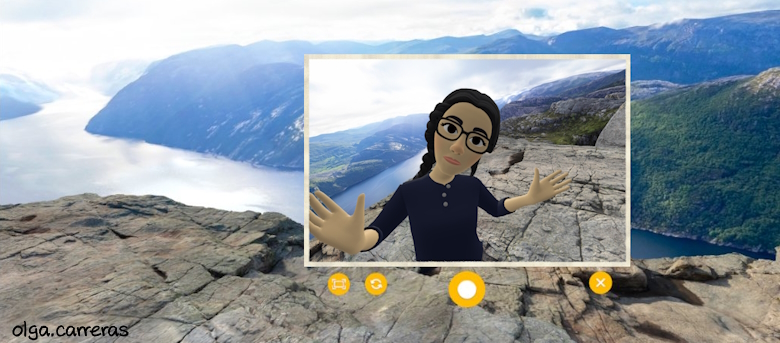
Por último, puedes hacer un gesto con las dos manos para tomar fotos o hacerte un selfi para tu cuaderno de viaje.
Vídeo 1. Manejo general de Brink
Personas con discapacidad auditiva o personas con una discapacidad que afecta al habla
El audio y la interacción por voz están presentes en las siguientes funcionalidades de la aplicación:
Cuando visitas una ubicación o encuentras una tarjeta informativa, una voz en off te explica la ubicación o la información.
Tienes un walkie-talkie disponible para hacer preguntas por voz sobre la ubicación.
Opciones de accesibilidad disponibles
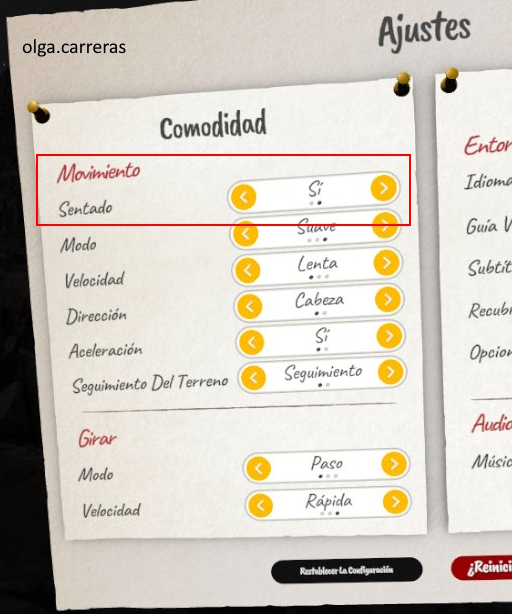
Las opciones de configuración incluyen la opción de subtítulos:
Captura 1. Opciones de configuración.
Limitaciones
Los subtítulos deberían aplicarse a cualquier contenido sonoro, la voz en off, la interacción con otras personas o la información que se ofrece mediante el walkie-talkie, sin embargo, no es así. En el siguiente vídeo se muestra la contestación a la pregunta sobre cuántos habitantes tiene Marsella. La contestación solo está disponible en audio:
Vídeo 2. El walkie-talkie responde a la pregunta por voz, sin subtítulos (la interacción en este caso solo es en inglés)
Hay que tener en cuenta que hay personas que no podrán hacer la pregunta por voz, por tanto, necesitarían la opción de incluir la pregunta, por ejemplo, mediante texto.
Por otra parte, las características de visualización de la información textual no se pueden personalizar. Resulta incómodo ver el texto en una ventana tan pequeña, y no se puede cambiar el tamaño del texto, su color o tipografía ni hay una opción para ampliar la ventana de visualización.
Captura 2. La ventana para visualizar el contenido textual es muy pequeña y no se puede ampliar.
También sería muy recomendable tener opciones relacionadas con la personalización del audio, más allá de activar o desactivar la música, por ejemplo, la opción de sonido mono.
Para las personas cuya lengua materna es la lengua de signos, también sería muy útil que la información estuviera disponible mediante un intérprete de lengua de signos. Esta opción sería sencilla al menos en los textos pregrabados.
Personas con discapacidad motriz
Opciones de accesibilidad disponibles
Puedes usar las manos para interactuar con las opciones asociadas a tus manos, por ejemplo, abrir el menú de ubicaciones o de configuración, pero a veces esto implica mucha precisión. Por ello, resulta muy útil que algunas de estas opciones se pueden abrir pulsando también un botón del mando.
Puedes moverte por el espacio libremente, pero también puedes usar el joystick del mando para avanzar y girar. Hay diversas opciones disponibles en la configuración para personalizar la comodidad del movimiento. Además, existe la opción de "modo sentado".
Captura 3. Opciones de configuración
Por ejemplo, en la siguiente imagen estoy accediendo sentada y con el "modo sentado" activo. Gracias a ello, puedo asomarme por el muro para ver las vistas de Marsella, algo que sino no podría hacer:
Captura 4. Vistas de Marsella.
Limitaciones
Podría comentar diversos aspectos relacionados con el uso de los mandos por todas las personas, pero voy a comentar dos que me han parecido relevantes porque están relacionados con interacciones básicas de esta aplicación.
Como se muestra en el siguiente vídeo, para poder moverte a otro punto de vista en una ubicación, o para encontrar una tarjeta adicional, tienes que hacer una interacción compleja: cerrar la mano derecha, apuntar hasta encontrar un círculo, apuntar para que el círculo de tu brújula coincida con el círculo encontrado y mantener esta posición un rato:
Vídeo 3. Interacción para encontrar una tarjeta informativa o moverte a otro punto de vista.
Realizar esta interacción no es sencillo, se necesita mucha precisión y poder sostener el mando en una posición fija un rato. Hay muchas personas que no pueden realizar esta acción, por ejemplo, una persona con poca precisión o temblores. La aplicación no ofrece una forma de interacción alternativa o, al menos, un modo imán.
Otra buena idea sería poder seleccionar en los ajustes que eres zurdo, puesto que las personas zurdas tendrán mucha más precisión con la mano izquierda.
Hay una segunda interacción importante en la aplicación que no todas las personas podrán hacer, esto es, sacar una foto para tu álbum de viaje. Para realizar una foto o un selfi hay que hacer un gesto con dos manos:
Captura 5. Instrucciones. Hay un gesto específico para realizar una foto.
Hay personas que no podrán hacer este gesto. También hay personas que no tienen una o dos manos para realizarlo. Por ello, sería necesario que la aplicación tuviera una opción para poderla manejar solo con una sola mano, además de poder asociar mandos adaptados.
Personas con discapacidad visual
Opciones de accesibilidad disponibles
Ya hemos comentado que hay una voz en off que te explica las ubicaciones o que puedes hacer preguntas por voz.
Vídeo 4. Voz en off explicando la ubicación.
Limitaciones
Una persona ciega puede oír las explicaciones de las ubicaciones y las fichas, pero no puede interactuar con la aplicación. Para ello, sería necesario que el menú y cualquier instrucción también tuviera opción de texto a voz. Por otra parte, al buscar una ficha o punto de vista con la brújula, sería necesario tener una señal auditiva y/o háptica que te guiara en la interacción.
Las opciones de personalización de textos o la opción de zoom serían útiles para muchas personas, no solo con baja visión, sino, por ejemplo, para las personas con miopía que, por comodidad, nos conectamos sin las gafas de ver.
En general, el contraste de color de los textos es adecuado, pero se puede mejorar el contraste de la iconografía.
Personas con discapacidad cognitiva, intelectual o del aprendizaje
Hay instrucciones escritas sobre cómo manejar la aplicación, pero no existen opciones como un modo guiado o un modo sencillo (en relación con la interacción o con la simplicidad de los textos).
Sí que se agradece que, en algunas ubicaciones, te avisan de que es "escarpada", lo cual suele significar que apareces en lo alto de un acantilado, en una situación de alto peligro percibido y que provoca bastante vértigo. Es importante avisar siempre a las personas antes de colocarlas en este tipo de situaciones.
El objetivo del artículo no es analizar o repasar exhaustivamente todas las opciones de accesibilidad posibles o necesarias, sino dar una visión global de las buenas prácticas o los errores a evitar más esenciales, para concienciar y sensibilizar sobre la importancia de implementar experiencias accesibles para todas las personas.
Sin tener en cuenta los aspectos de accesibilidad, la aplicación está bastante bien. Quizás lo más decepcionante es que la mayoría de los destinos solo puedes visitarlos desde una única ubicación o punto de vista, con una zona de movimiento bastante limitada. Por otra parte, estoy deseando que se generalice el seguimiento facial, que ayudará a la comunicación, por ejemplo, mediante lengua de signos, y que permitirá que mi avatar pueda sonreír en las fotos:
Avatar de Olga Carreras en diferentes ubicaciones del mundo... sin sonreír
Artículos de Olga Carreras sobre accesibilidad en VR (Realidad Virtual)
En la charla explicó cómo se ha llevado a cabo el proyecto (desarrollado por Mimbus) y cómo integrarlo en el aula como refuerzo y/o como evaluación. Por ejemplo, nos comentó que usan un sistema de gestión de aprendizaje para VR llamado Mimbus Vulcan Competencies.
Me interesaba especialmente conocer las opciones de accesibilidad del entorno VR que habían creado, que son bastantes, y que os resumo a continuación.
El objetivo del tutorial es enseñar al usuario el manejo del equipo en el entorno de realidad virtual de forma clara y progresiva.
Tiene lugar en un entorno neutral y ordenado para no distraer al usuario. El tutorial se presenta en forma de sucesivas salas temáticas en las que el usuario deberá moverse e interactuar con los objetos.
Tour virtual de aprendizaje
Varios niveles de dificultad
Se pueden elegir tres niveles de dificultad: principiante, avanzado y experto.
En el nivel "principiante" recibes mucha información para realizar el experimento, mientras que en el nivel experto solo recibes la instrucción sobre el experimento que debes realizar.
Instrucciones escritas para personas sordas
Cada instrucción hablada mediante la voz en off se reproduce por escrito en una tableta sobre la muñeca, para no romper la sensación inmersión a la hora de leer el texto en el entorno virtual. Además, se asegura siempre el contraste de color del texto.
La opción de instrucciones escritas beneficia también a aquellas personas cuyo idioma materno no es el francés, que se pueden apoyar en las instrucciones escritas si las comprenden mejor que las instrucciones orales.
Instrucciones escritas además de instrucciones orales
Operable sentado
Todos los módulos se pueden completar sentado, lo cual es imprescindible para las personas usuarias de silla de ruedas. Cuando un objeto cae al suelo, se puede recoger fácilmente mediante el “láser mágico”, sin agacharse demasiado, que es lo que se observa en el siguiente vídeo:
Personalización del color y las fuentes... y los "anillos mágicos"
En el entorno hay acciones que están asociadas a un color, como:
Teletransportación, asociada al color violeta.
Coger un objeto, asociada al color azul.
Activar un objeto, asociada al color amarillo
Christian Cousquer nos comentó que se seleccionó el amarillo y el azul oscuro porque una persona daltónica podrá diferenciarlos.
Opciones de interacción con el mando, cada una asociada a un color
Un dato muy curioso es que un 10% de los alumnos confundían el dedo índice con el dedo medio de sus manos. Por eso, se creó la opción de "activar la ayuda para la memorización de los colores". Esta opción puede ser también de utilidad para personas con discapacidad cognitiva, con problemas de memoria o del aprendizaje.
La ayuda a la memorización de los colores consiste en unos anillos de colores. El anillo de cada dedo tiene el color de la acción asignada en el mando:
Anillos de colores según la acción que cada dedo tiene asociada en el mando
Esta pantalla de personalización también permite:
Elegir otro tema, por ejemplo de alto contraste.
Filtros de color según el tipo de daltonismo, con un control deslizante para cambiar la intensidad.
Modificar la tipografía, con fuentes específicas para facilitar la lectura a las personas con dislexia.
Selección de la tipografía "Open Dyslexic".
Selección del tema alto contraste.
Comparativa entre diferentes filtros de colores según el tipo de daltonismo
Efecto Proteus: elección de manos masculinas o femeninas
El efecto Proteus describe un fenómeno en el que el comportamiento de una persona en un entorno virtual cambia por las características de su avatar. Por ejemplo, si tengo las manos de un anciano en el entorno de realidad virtual, caminaré lentamente.
En el laboratorio hay un efecto Proteus, y es que las mujeres con manos masculinas virtuales tienen gestos extrañamente bruscos. Por eso, se incluyó que el usuario pudiera elegir entre manos masculinas y femeninas.
Reasignación de teclas
Christian Cousquer comentó que la reasignación de teclas para controlar el movimiento y la interacción, así como la modificación de las preferencias de entrada, son opciones de accesibilidad complicadas que lleva tiempo implementar, pues suponen modificar dinámicamente toda la experiencia, incluido el tutorial, siendo un desafío lograr un equilibrio entre inmersión y facilidad de uso.
Más tiempo para realizar las tareas
Hay personas que necesitan más tiempo para realizar las tareas. Este es un parámetro que pueden personalizar gracias al sistema de gestión de aprendizaje VR Mimbus Vulcan Competencies.
Pruebas con usuario
Además de implicar a personas con discapacidad en el desarrollo y las pruebas, testean la facilidad de uso y la comprensión de los ejercicios que se plantean en el laboratorio. También han realizado test de usabilidad con niños, para ver si pueden usarlo sin ayuda.
Captura realizada por Olga Carreras con unas Oculus 2 en Cosmonious High (Realidad Virtual)
Estas semanas he estado probando las características de accesibilidad de Cosmonious High, un juego de aventura de Realidad Virtual (VR) que incluye opciones de accesibilidad para las personas con discapacidad visual.
Todas las imágenes y vídeos del artículo las he capturado jugando con unas Oculus 2.
El juego es de Owlchemy Labs, que tiene juegos muy conocidos como "Vacation Simulator" o "Jobs Simulator", todos ellos con una estética muy similar. En este caso estamos en una escuela de secundaria alienígena donde vas desbloqueando poderes, explorando pasillos y descubriendo la fuente de los problemas de la escuela para salvarla del caos cósmico.
Subtítulos
Es muy raro encontrar actualmente en las aplicaciones VR sociales o de trabajo la opción de subtítulos, ya que serían subtítulos en directo; es más fácil encontrarlos en los juegos, ya que al fin y al cabo son para contenido pregrabado.
Cosmonious incluye la opción de subtítulos en múltiples idiomas. Se pueden activar o desactivar desde el panel de control de la sala de inicio o, en cualquier momento, desde la mochila que portas.
Vídeo 1. Se puede pulsar una palanca para seleccionar subtítulos en diferentes idiomas
Los subtítulos son similares a los que presentan otros juegos de Owlchemy Labs, como "Vacation Simulator" o "Jobs Simulator". Los subtítulos están relacionados con el personaje que habla y esta relación permanece aunque muevas la cabeza.
En el siguiente vídeo se observa que me están hablando varios personajes. Aunque muevo la cabecera, sigo teniendo visibles los subtítulos. Además, cada viñeta tiene el icono del personaje, de modo que sé quién me habla.
En el vídeo también se observa que el estilo de los subtítulos es texto blanco sobre una pestaña negra, pero a veces el fondo de la pestaña es semitraslúcido y esto dificulta la lectura.
Vídeo 2. Los subtítulos identifican al personaje y están siempre visibles aunque muevas la cabeza
Una mejora recomendable sería la posibilidad de personalizar los subtítulos.
Nota junio 2024: en el 2024 XR Access Symposium, Peter Galbraith, de Owlchemy Labs, que ha trabajado en la accesibilidad de estos juegos, dio una charla en la que desgranó muchos de los secretos de los subtítulos en los juegos Job Simulator, Vacation Simulator y Cosmonious High. Puedes consultarlo en el artículo: Do you see what I’m Saying? The Design of Owlchemy Labs’ Subtitle System
Resalte de objetos
Cuando señalas un objeto interactivo, este recibe el foco y queda resaltado con un borde de color.
Imagen 1. Dos libros diferentes con el foco: están resaltados con un borde azul.
El resalte de objetos es muy útil para las personas con baja visión (o para mí, que me pongo a menudo las Oculus sin las gafas de ver). También es muy útil para saber qué objetos son interactivos.
Un aspecto a mejorar es que el resalte no sea siempre del mismo color. Aunque es verdad que en muchos casos es de alto contraste, esto depende de la superficie sobre la que está el objeto. En el ejemplo anterior, el borde azul es mucho más visible sobre el suelo morado que sobre la mesa verde.
Descripción de objetos, escenas y opciones de teletransporte
Da mucha esperanza comprobar que se aplica de manera práctica en productos comerciales. Aunque como siempre, es más fácil encontrarlo en juegos que en aplicaciones de trabajo, de formación o sociales.
Puedes activar o desactivar el asistente desde el panel de control de la sala de inicio o en cualquier momento desde tu mochila:
Imagen 2. En la mochila tienes la opción de activar o desactivar la descripción de objetos.
Estas descripciones:
me dan contexto, por ejemplo, me dicen dónde estoy y qué hay cerca de mí;
me permiten explorar objetos, ya que me describen los objetos a los que apunto y qué acción admiten;
me permiten leer los libros que encuentro, pues puedo pasar las páginas y escuchar su contenido;
me ayudan en la navegación, ya que cuando pulso el botón de teletransporte y apunto a diferentes lugares me anuncian a dónde me teletransportarán.
Hay dos aspectos interesantes relacionados con las descripciones:
son descriptivas pero concisas, no son necesarias descripciones muy extensas, al contrario, pueden ser más útiles si son claras pero breves;
la descripción tiene prioridad, es decir, se atenúa el volumen del resto del audio, como el diálogo de los NPC. Esto tiene una parte negativa: como el diálogo es más silencioso que las descripciones, puedes pasar por alto la información que te dan los NPC (y que no puedes volver a oír, algo que sería muy práctico); aunque es cierto que tienes una opción de ayuda.
En el siguiente vídeo se observa que, cuando apunto a diferentes lugares para teletransportarme, se escucha una descripción del destino. Además, la voz del personaje que habla se oye más baja que la descripción:
Vídeo 3. Descripción de lugares a los que puedes teletransportarte. El diálogo del NPC se oye más bajo.
En el siguiente vídeo muestro diferentes descripciones de objetos:
Vídeo 4. Descripciones de objetos
Jugador sentado
Hay otra opción de gran ayuda disponible en el panel de control de la sala de inicio, o en cualquier momento desde tu mochila, es el modo sentado o, como se llama en el juego, "Small Student Mode".
Este modo es muy útil en función de tu estatura, de si accedes sentado (por decisión propia o porque eres una persona usuaria de silla de ruedas) o si tienes movilidad reducida.
En el siguiente vídeo se observa un armario y cómo cambia la perspectiva cuando activo el "Small Student Mode". Cuando pulso esta opción, baja mi perspectiva y me es más sencillo interactuar con el armario:
Vídeo 5. Activación del modo "Small Student Mode"
Retroalimentación háptica y sonora
Otra de las características que se aprecia en los vídeos anteriores es que hay retroalimentación sonora al interactuar con los objetos. Cuando pulso un botón se oye el mismo sonido que haría en el mundo real, o cuando agarro o suelto un objeto.
También hay retroalimentación háptica. En el siguiente vídeo estoy recibiendo el superpoder de apagar fuegos (muy útil) momento durante el cual, además de todos los efectos visuales, mis manos vibran de manera bastante intensa:
Vídeo 6. Retroalimentación háptica
Tengo que decir que esa escena puede vivirse como algo estresante o incluso producir mareo o malestar a algunas personas.
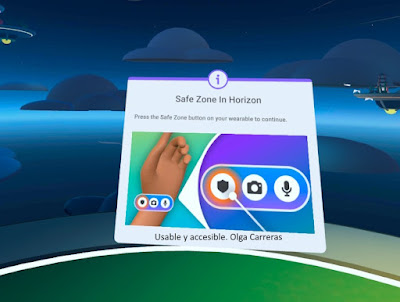
Sería recomendable poder deshabilitar este tipo de efectos o poder ir a una zona segura como en otras aplicaciones VR.
Imagen 3. Meta Horizon: activación de la zona segura desde tu muñeca
Por ejemplo, en Meta Horizon puedes trasladarte a una zona segura vacía y sin sonido, allí puedes bloquear o denunciar a alguien. Personalmente, la he usado una vez, cuando el avatar de una persona se acercó demasiado con un lenguaje inapropiado. Por eso, también existen otras opciones similares en las aplicaciones sociales, como la "búrbuja" que tenía AltSpace, una zona segura a tu alrededor.
Por ejemplo, Blinnk, una aplicación amigable para las personas con autismo, también tiene un botón SOS que te traslada a una zona de descanso sin penalización.
Textos, contraste de color y tamaño de los elementos
Los objetos suelen ser grandes, lo cual es bastante cómodo, aunque los gestos para recogerlos del suelo a veces son complejos, implican destreza y habrá usuarios que no podrán hacerlos.
Hay textos grandes, pero también hay textos pequeños que no puedes aumentar o no puedes acercarte lo suficiente para verlos más grandes. A veces tienen contraste, pero otras no alcanzan la ratio mínima, si bien es cierto que siempre puedes usar la descripción de objetos.
Imagen 4. Texto sin suficiente contraste
Imagen 5. Libro que me resultó difícil de leer
Conclusiones
Es poco habitual encontrar opciones de accesibilidad cuando accedes al "metaverso", por eso alegra encontrar todas estas opciones en una aplicación VR. Es verdad que hay cosas que mejorar, y que podrían incorporarse muchas más, pero solo que estén trabajando en ello es gratificante, esperanzador y un ejemplo.
Espero que otras aplicaciones VR, no solo juegos, sino de trabajo o sociales, empiecen a incorporar pronto opciones básicas como los subtítulos, la descripción de escenas u objetos, ayudas a la navegación y personalización del modo de acceso.
La realidad virtual y la realidad aumentada son oportunidades para fomentar la comprensión, la empatía y el diálogo, y es imprescindible que permitamos conversaciones accesibles.
En esta guía, el autor trata sobre cómo crear experiencias inclusivas, equitativas y accesibles en espacios físicos y virtuales, fomentando la participación y la conversación. El contenido inmersivo tiene el potencial de ir más allá de lo que podemos lograr únicamente en una pantalla o a través de medios tradicionales, de poder crear una experiencia más atractiva e interactiva para todos. Al centrarnos en nuestros usuarios y sus entornos, podemos cultivar conexiones más humanas que nunca.
El libro no entra en aspecto técnicos, pero sí trata varios casos de uso reales, como una aplicación móvil de una compañía aérea que permite a los usuarios ubicarse en el aeropuerto y recibir notificaciones según su posición, en el momento adecuado; una aplicación móvil que permite consultar información de los productos del supermercado mediante realidad aumentada; o una aplicación de realidad virtual en un campus universitario.
La estructura del libro recorre cada una de las fases de un proyecto con contenido inmersivo:
En el capítulo 1 define qué es el contenido inmersivo y qué distingue al contenido incrustado del contenido ambiental.
En el capítulo 2 explica cómo funciona la tecnología subyacente al contenido inmersivo y cómo empezar a usarla.
En el capítulo 3 habla de cómo diseñar contenido inmersivo, bien sea escribiendo contenido nuevo, bien sea trabajando con contenido existente, y qué hace que el contenido inmersivo sea legible y reconocible.
En el capítulo 4 explica tres formas diferentes de prototipar cómo los usuarios fluyen a través del contenido inmersivo: guiones gráficos, diagramas de flujo y mapas espaciales, adaptados a XR.
En el capítulo 5 aborda la evaluación de la facilidad de uso, la accesibilidad y la seguridad del contenido, así como el análisis de nuestro trabajo después del lanzamiento.
En el capítulo 6 reflexiona sobre los riesgos, los beneficios y el futuro del contenido inmersivo.
Capítulo 1. Qué es contenido inmersivo
Contenido inmersivo es, por ejemplo:
recibir información sobre la puerta de embarque en el momento y lugar correcto, en vez de buscar la información en la web de la aerolínea.
apuntar la cámara del móvil a un producto en una tienda y ver la información del producto superpuesta al mismo.
visitar un campus en realidad virtual.
Es el contenido que surge de la ubicación del usuario, en lugar de la información almacenada. Está vinculado al mundo físico, responde al movimiento, opera en el espacio tridimensional e implica señalización o etiquetado dinámico y cambiante. Puesto que el contenido inmersivo es espacial, hay que tener en cuenta los cambios de posición y de orientación.
El contenido inmersivo puede encontrarse:
integrado (embedded content) en nuestros dispositivos, por ejemplo, una notificación en el móvil según nuestra ubicación.
ambiental (environmental content), integrado en nuestro entorno espacial, por ejemplo, en un entorno de realidad virtual.
Capítulo 2. La tecnología de la inmersión
El autor repasa diferentes tecnologías: señalización digital, contenido en función de la ubicación, realidad aumentada y realidad virtual, aunque, a menudo, pueden combinarse varias de ellas en una sola experiencia inmersiva.
Dentro de la realidad virtual trata el campo de visión (FOV), los grados de libertad (DoF), las zonas de contenidos y las formas de locomoción.
Aunque el campo de visión humano es de 220º y podemos ver el 60% de lo que no rodea en un gran círculo plano, con las gafas VR tenemos un campo de visión que oscila entre los 90º y los 150º. Eso impacta y mucho en la decisión de dónde posicionamos el contenido.
Por otro lado, todas las gafas VR tienen tres grados de libertad (3DoF), es decir, podemos girar en tres ejes la cabeza. Si a ello unimos los cambios de posición y desplazamiento, se convierten en 6DoF. Por ejemplo, podemos avanzar y rodear una caja para descubrir qué hay detrás.
Mike Alger propuso la idea de las zonas de contenido para la realidad virtual. Las zonas de contenido describen dónde ubicar el contenido en VR para lograr la máxima comodidad y facilidad de uso en términos de distancia percibida.
Imagen de: Mike Alger, Alex Chu. Zonas de contenido para la ubicación del contenido en VR.
Por último, hay muchas formas de locomoción en los entornos de realidad virtual, y es importante ofrecer una combinación que haga posible el desplazamiento para todas las personas.
La estrategia de contenidos debería tener en cuenta los diferentes canales y espacios pero, a veces, hay que reciclar el contenido. En estos casos, es necesario revisar los textos que ya no tienen sentido, como “en esta misma página”, “debajo de este párrafo”, “leer más” o “descargar PDF”.
Este capítulo trata sobre cómo escribir buen contenido inmersivo y sobre cómo auditar y reutilizar el contenido existente para su inclusión en entornos inmersivos.
Define el proceso (investigación, enunciar el problema, definir el éxito medible) y pone varios ejemplos concretos.
Hace especial hincapié en no centrarse en el dispositivo, sino en el usuario, y en dar la cantidad de información justa mediante la técnica de divulgación progresiva.
Otros aspectos que trata son la legibilidad del texto, que en el contenido inmersivo tiene muchos matices. Por ejemplo, puesto que las personas están en movimiento, ¿pueden leer e interiorizar el contenido? ¿tienen suficiente contexto para entender el contenido en ese momento? ¿el texto tiene la longitud adecuada? ¿hay alternativas de texto para el contenido auditivo o alternativas de audio para el contenido textual?
La visibilidad ya no depende solo de la tipografía, el color o la luminosidad, también, por ejemplo, de la perspectiva, si está demasiado alto o bajo para que se pueda leer.
También es necesario que sea fácil de descubrir, ya que la posición y orientación de un usuario influyen en que pueda encontrar ese contenido. En el contenido inmersivo la visibilidad depende del acceso, la proximidad y el tiempo, el desafío no es solo cuánto mostrar sino cuándo mostrarlo.
Capítulo 4. Técnicas para prototipar el flujo
Explica principalmente 3 técnicas con ejemplos concretos para prototipar en XR: guiones gráficos (storyboard); diagramas de flujo (flow diagram) y mapas espaciales (spatial maps).
Explica cómo adaptarlos para reflejar, entre otros aspecto, el movimiento, los cambios dentro del mismo canal o los cambios entre canales.
Dentro de los mapas espaciales distingue entre los point maps, buenos para ilustrar contenido en lugares claramente definidos, como "puntos de interés" en museos; y los range maps, que identifican grandes rangos de espacio donde el contenido es reconocible.
Capítulo 5. Evaluar la facilidad de uso, la accesibilidad y la seguridad
La evaluación de la accesibilidad y la facilidad de uso, así como las auditorías del contenido deben hacerse desde el inicio y en cada etapa del proyecto. En este capítulo, el autor repasa diferentes técnicas, con y sin usuarios.
Por otra parte, también es relevante analizar si el contenido es seguro, ¿algún contenido puede causar un accidente, por ejemplo, puede hacer tropezar al usuario?, ¿algún contenido obliga a moverse bruscamente? ¿hay suficiente espacio para que se detenga y permaneza sin provocar un embotellamiento? ¿puede provocar mareos o ataques epilepticos? ¿es ergonómico? ¿minimiza la fatiga visual? ¿es accesible para todas las personas independientemente de sus limitaciones personales?.
Por último, el autor describe los planes que debería tener asociado el lanzamiento del proyecto: plan de despliegue; de administración y mantenimiento de contenido; de control de calidad; y de seguimiento de las acciones y comentarios de los usuarios.
Capítulo 6. Riesgos, beneficios y el futuro del contenido inmersivo
El autor reflexiona sobre cómo garantizar que el contenido inmersivo refleje nuestra sociedad diversa sin agravar los prejuicios ya existentes. Por ello, se debería asegurar que las experiencias inmersivas son privadas y seguras; que hay avatares diversos; y que se siguen los estándares de accesibilidad y las mejores prácticas disponibles.
También trata lo delgada que puede ser la línea que separa lo inmersivo de lo invasivo. Por ejemplo, la presentación de un contenido según la ubicación necesita saber de forma continua dónde está el usuario. La tecnología inmersiva también tiene el potencial de convertirse en una amenaza para la privacidad o la seguridad. Por ello, aboga por: ser muy transparente con las prácticas de privacidad; no bloquear funciones si se niegan los permisos y es posible degradar, de manera elegante, la experiencia de los que optan por no participar en ciertas configuraciones; o usar configuraciones altamente sensibles solo si es absolutamente necesario.
Por último, es una realidad que, a menudo, estamos limitados por la propia tecnología que usamos. Por ejemplo, no podemos modificar el funcionamiento de las gafas y los mandos XR para mejorar la accesibilidad o su ergonomía a menos que trabajemos en las empresas que los fabrican.
Perito judicial en accesibilidad digital. Colegiada en la Asociación Profesional Colegial de Peritos Judiciales del Reino de España (ASPEJURE) con el número 03402.
Certificada como Web Accessibility Specialist por la IAAP (International Association of Accessibility Professionals).
Certificada como evaluador de confianza de accesibilidad web DHS Trusted Tester Certification por U.S. Department of Homeland Security
Web Accessibility Specialist - IAAP (International Association of Accessibility Professionals). (credencial)
Certificada como evaluador de confianza de accesibilidad web: DHS Trusted Tester Certification. U.S. Department of Homeland Security (sobre la certificación)
Certificada como Perito Judicial en Análisis Pericial de Accesibilidad Web por Euroinnova + Universidad de Nebrija. Número de expendiente: EURO /2016-161961-1513-456306
Miembro de
IAAP Professional Member - International Association of Accessibility Professionals (credencial)
Profesional Miembro de ASEPAU (Asociación Española de Profesionales de Accesibilidad Universal)
Colegiada en la Asociación Profesional Colegial de Peritos Judiciales del Reino de España (ASPEJURE)
Descarga gratuita
Herramienta para generar gráficas, estadísticas y tablas resumen para informes de accesibilidad web respecto a las WCAG 2.2. También disponible para las WCAG 2.1 (en español e inglés) y para las WCAG 2.0.
New 2025: AuditTool WCAG 2.2 English version. A special thanks to Martin Pistorius for the translation.
El libro explica de forma sencilla todos los criterios de las WCAG 2.2. Incluye capítulos monográficos: ARIA; Documentos accesibles; SPA accesibles; Sistemas de diseño accesibles; WCAG-EM; Comunicación clara, lenguaje fácil y lenguaje inclusivo; Recursos y herramientas.
Coautora junto a Steve Krug, Jakob Nielsen, Don Norman, Jared Spool, Emmanuelle Gutiérrez y Restrepo, Yusef Hassan Montero, Sergio Ortega, Verónica Traynor y otros.